メーリングリストを使う
TOK2プロフェッショナルではメーリングリストソフトウェアとしてMailmanをご利用いただけます。
Mailman
http://www.gnu.org/software/mailman/index.html
日本語情報サイト → http://mm.tkikuchi.net/
メーリングリストを作成する
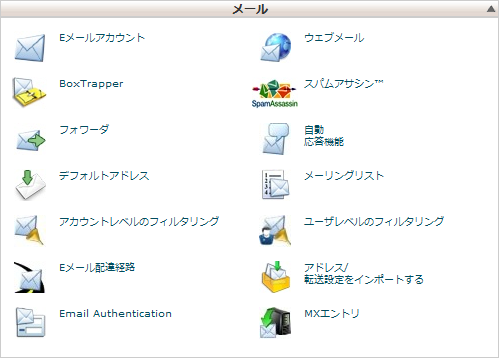
- 「メール」の項目の「メーリングリスト」をクリックします。
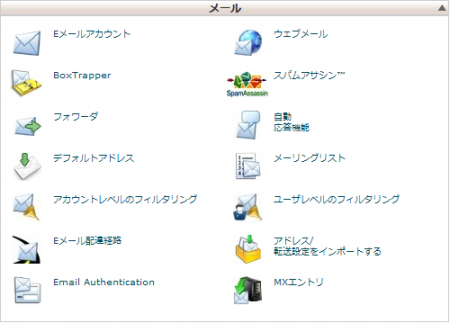
- メーリングリスト管理のページが表示されます。
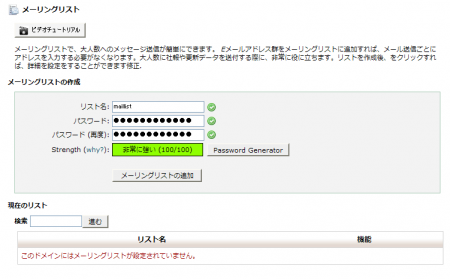
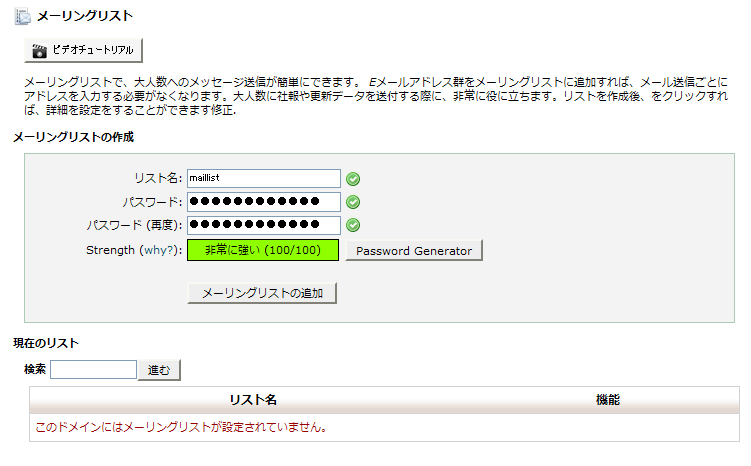
- 「リスト名」にご希望のメーリングリストをご入力下さい。リスト名でメールアドレスが作成されます。
- 「パスワード」にはパスワード文字列をご入力下さい。
- 「メーリングリストの追加」をクリックしますとメーリングリストが作成されます。


メーリングリストにユーザーを追加する
メーリングリストにメールを配信するユーザーを追加する必要がございます。
以下はユーザーを追加する方法について記載しております。
- 「メール」の項目の「メーリングリスト」をクリックします。
- 作成したメーリングリストの「修正」をクリックします。

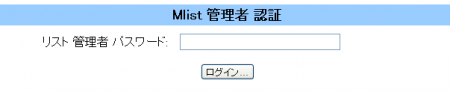
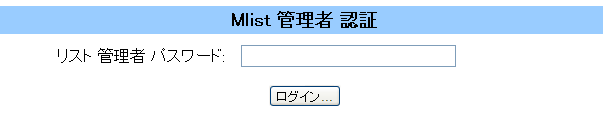
- 下図の様なログインフォームが表示されます
「リスト 管理者 パスワード」にメーリングリストを作成した際のパスワードをご入力頂き、「ログイン」をクリックしてください
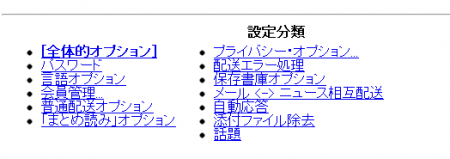
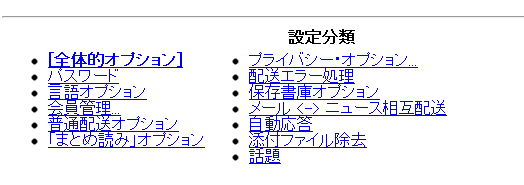
- メーリングリストの設定メニューが表示されます。
「会員管理」→ 「まとめて入会登録」とクリックしてください。
- 会員入力のページが表示されます。
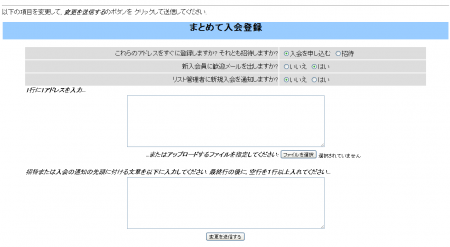
- 「これらのアドレスをすぐに登録しますか? それとも招待しますか?」
- 「入会を申し込む」 → ユーザーの承認を経ずに、メーリングリストに追加します。
- 「招待」 → ユーザーにメーリングリスト追加を行う旨のメールを送信します。ユーザーの承認を得てから、メーリングリストに追加します。
- 「新入会員に歓迎メールを出しますか?」
- 「はい」 → 追加されたユーザーにメーリングリストに追加された旨のメールを送信します。
- 「いいえ」 → 追加されたユーザーにメーリングリストに追加された旨のメールを送信しません。
- 「リスト管理者に新規入会を通知しますか?」
- 「はい」 → メーリングリストの管理者にメーリングリストにユーザーが追加された旨のメールを送信します。
- 「いいえ」 → メーリングリストの管理者にメーリングリストにユーザーが追加された旨のメールを送信しません。

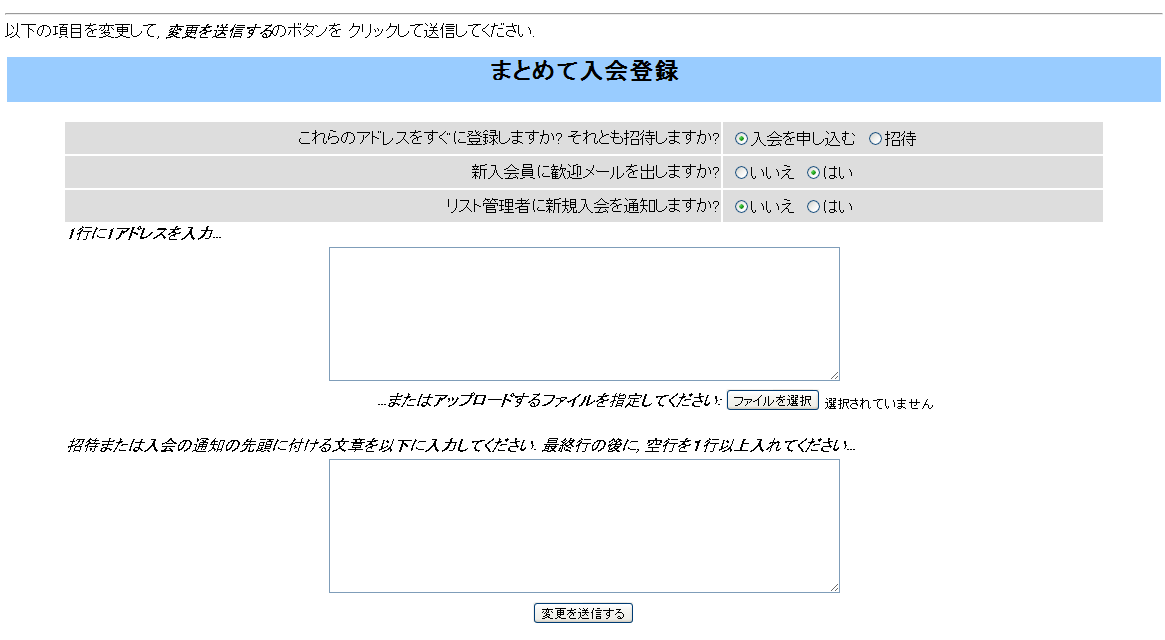
- 「1行に1アドレスを入力…」
ユーザーのメールアドレスを記入してください。
複数のユーザーを追加する場合は、改行して下さい。 - 「招待または入会の通知の先頭に…」
追加されるユーザーに対する招待文をご入力下さい。 - 「変更を送信する」をクリックすると、ユーザーが追加されます。